Esta es la guía completa para gestionar trabajos con drones en AIFlightOps, desde la creación de la misión hasta el contrato firmado. Cubre los dos flujos: el del cliente que publica un trabajo y recibe propuestas de operadores, y el del operador que gestiona sus propios clientes directos sin pasar por el marketplace.
AIFlightOps tiene dos modos de uso. El modo marketplace conecta clientes con operadores certificados AESA: el cliente publica, los operadores envían propuestas y se elige la mejor. El modo autónomo es para operadores que gestionan sus propios clientes directos — crean la misión ellos mismos, sin que nadie la publique en el radar. El proceso de creación de misión es idéntico en los dos modos.
Paso 1 — Configura la misión
Nombre, sector y entregables
Lo primero es darle nombre a la misión, asignarla a un sector y seleccionar qué entregables se esperan. Esta pantalla es donde el cliente define qué quiere recibir al final del trabajo — el operador que reciba la misión verá exactamente esto.
Los entregables se agrupan por tipo: inspección, cartografía, media. Puedes seleccionar varios. En el campo de descripción general es donde más diferencia hace escribir bien: cuanta más información específica incluyas (dimensiones, materiales, puntos de interés, accesos), mejor podrá valorar el trabajo el operador. Y antes de pasar al siguiente paso, define la prioridad de vuelo.
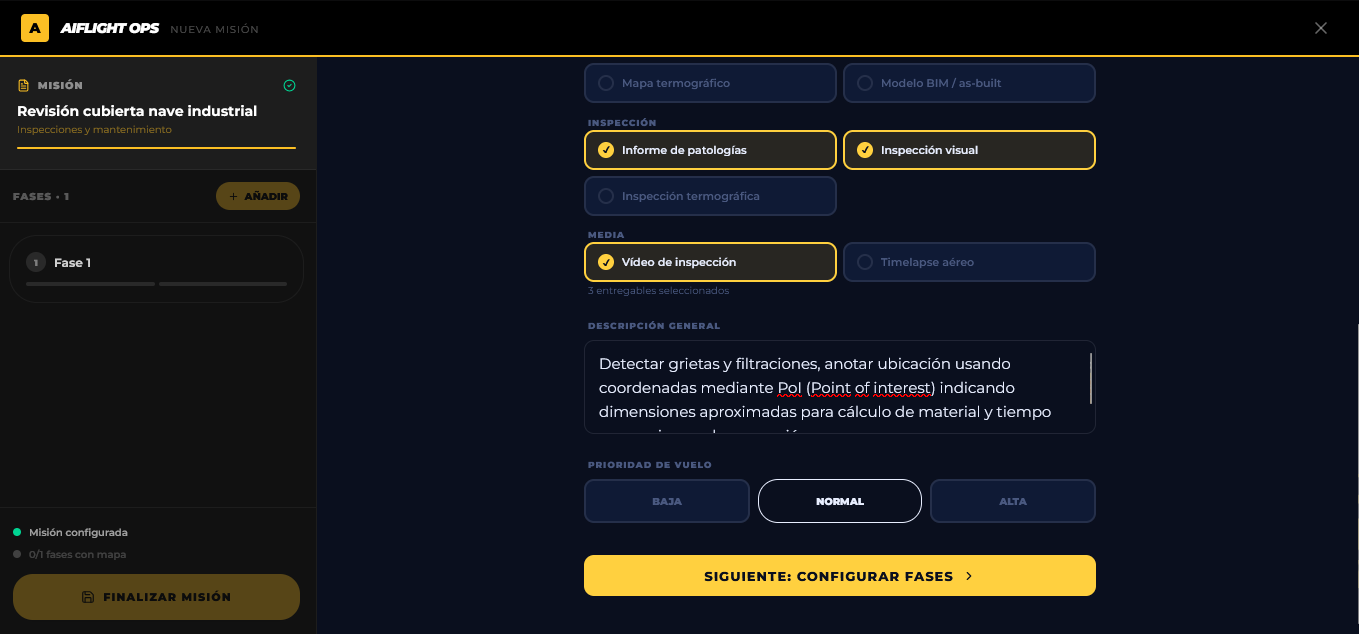
No hace falta redactar un pliego técnico. Con indicar el objeto concreto a inspeccionar, las dimensiones aproximadas, si hay restricciones de acceso al lugar y qué se espera del informe final es suficiente para que un operador pueda valorar el trabajo sin hacer preguntas. Cuanto más precisa sea la descripción, más ajustada será la propuesta que recibas.
Paso 2 — Dibuja el área de vuelo en el mapa
Geofencing por fase
Aquí es donde se define exactamente dónde va a volar el dron. La misión puede dividirse en fases independientes — útil cuando la operación cubre varias zonas en días distintos o con objetivos diferentes. Cada fase tiene su propio área de vuelo en el mapa.
Dibuja el polígono que delimita la zona de trabajo, dale un nombre a la fase y asigna las fechas orientativas de vuelo. Las fechas son orientativas — no son oficiales hasta que se firma el contrato, y la plataforma lo avisa claramente. También puedes añadir observaciones específicas para esa fase.
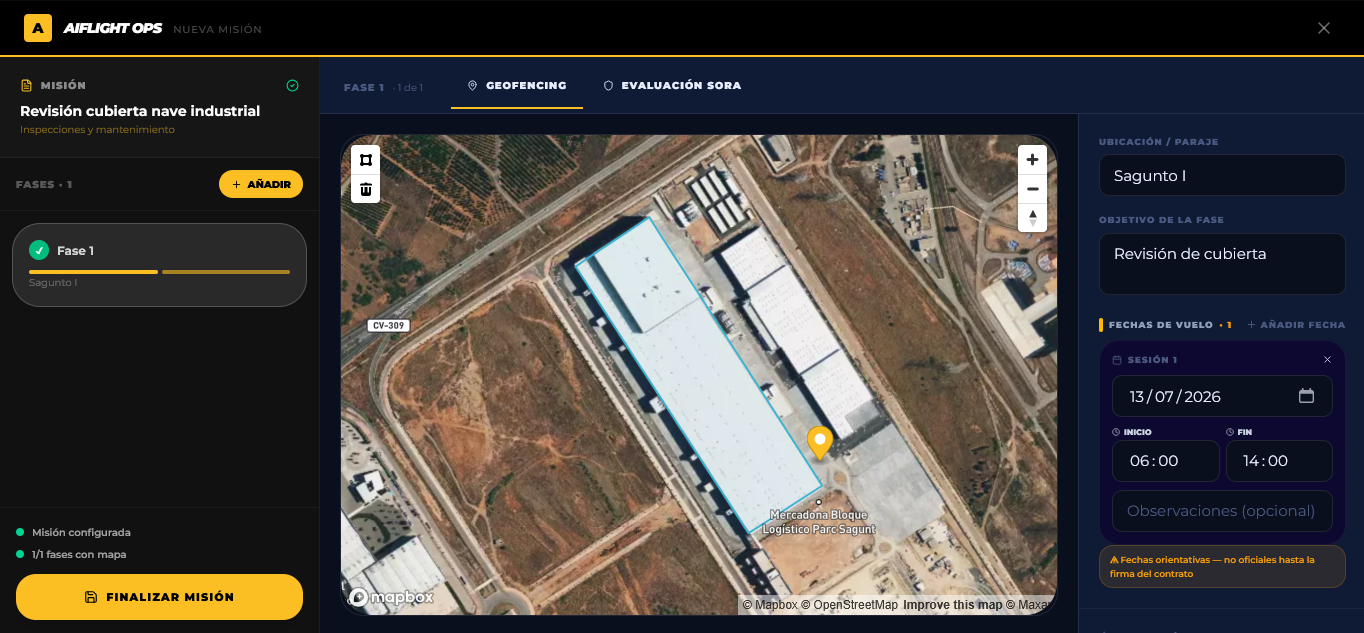
Si la misión cubre varias zonas o se ejecuta en días distintos, usa las fases para organizarlo. Cada fase se analiza de forma independiente — el análisis de espacio aéreo y la categoría operativa se calculan por separado para cada una. Esto es especialmente útil en misiones de inspección de infraestructuras lineales (líneas eléctricas, vías de tren, cortafuegos).
Paso 3 — Evaluación SORA y análisis regulatorio
Declaración SORA automática
Una vez definida el área de vuelo, la plataforma lanza la evaluación regulatoria. Primero aparece la Declaración SORA — un cuestionario sobre los parámetros de la operación: si hay vuelo sobre concentraciones de personas, si el entorno es zona poblada, si se vuela por encima de 120m AGL, si hay vuelo en interiores.
Si no conoces las respuestas exactas, déjalas por defecto. Un operador autorizado revisará y validará el cuestionario. No hace falta ser técnico para rellenarlo.
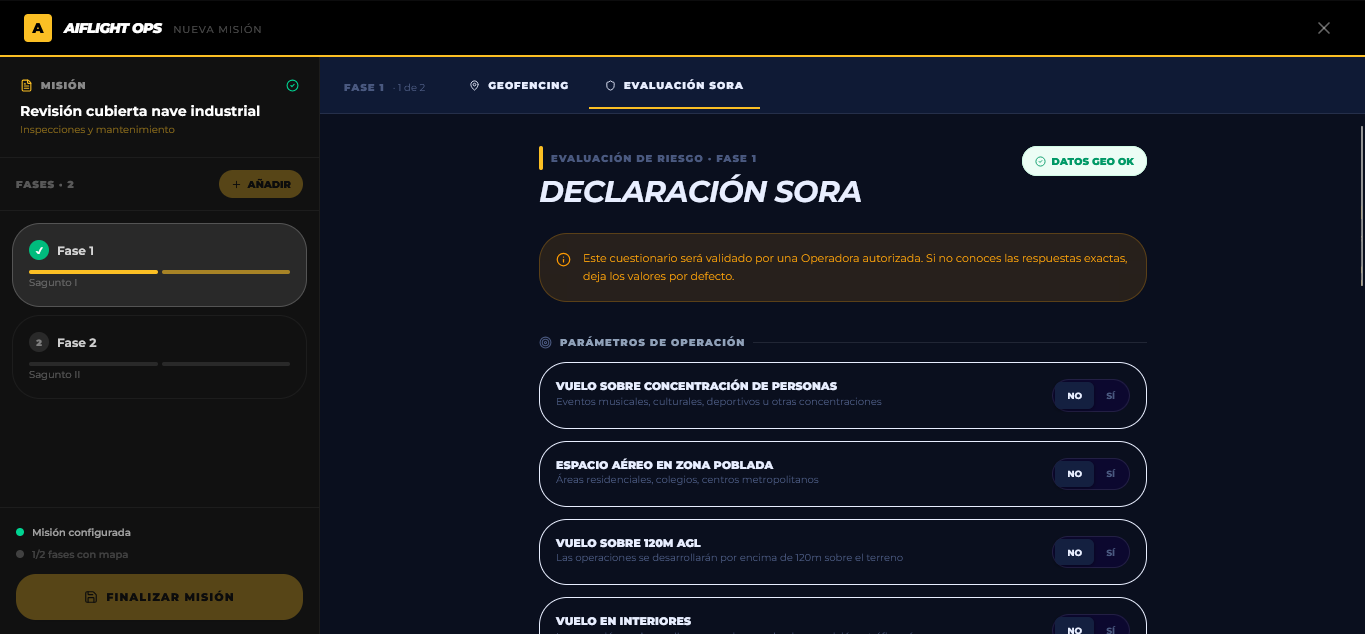
Tras completar la SORA, la plataforma genera el informe de análisis completo. Esto es lo que hace en menos de 2 minutos:
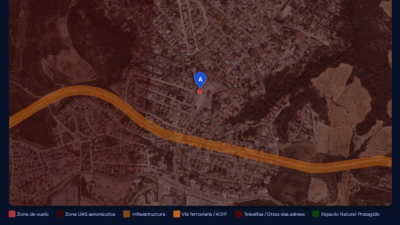
- Cruza el área de vuelo con las fuentes oficiales de AESA y ENAIRE para detectar zonas UAS geográficas afectadas
- Identifica ENP (Espacios Naturales Protegidos), tráfico aéreo y restricciones temporales
- Calcula la categoría operativa estimada (Abierta A2/A3 o Específica STS-01/STS-02)
- Analiza el entorno geoespacial: tipo de zona, densidad, altura segura AGL, estructuras detectadas
- Genera un precio orientativo de mercado para el tipo de operación
- Produce el informe completo descargable en PDF con toda la documentación
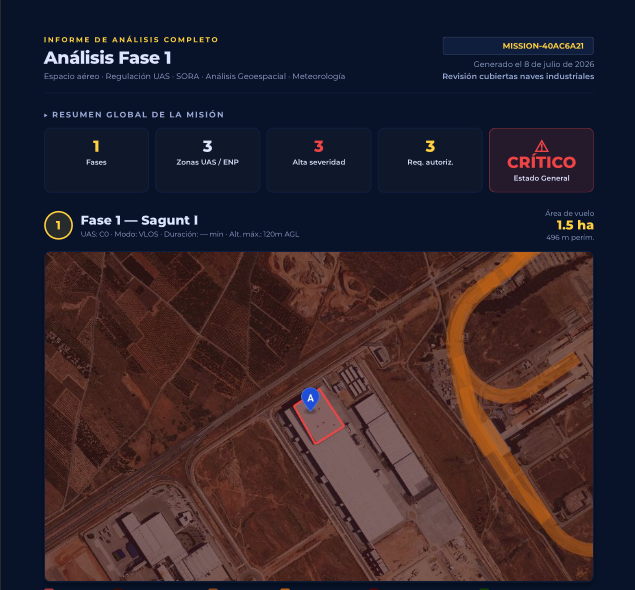
El informe muestra el resumen global de la misión — número de fases, zonas UAS detectadas, nivel de severidad y requisitos de autorización. En el ejemplo de la captura, la misión aparece con estado CRÍTICO: esto no significa que no se pueda volar, sino que hay zonas con solapamiento del 100% que requieren autorización o comunicación específica antes del vuelo.
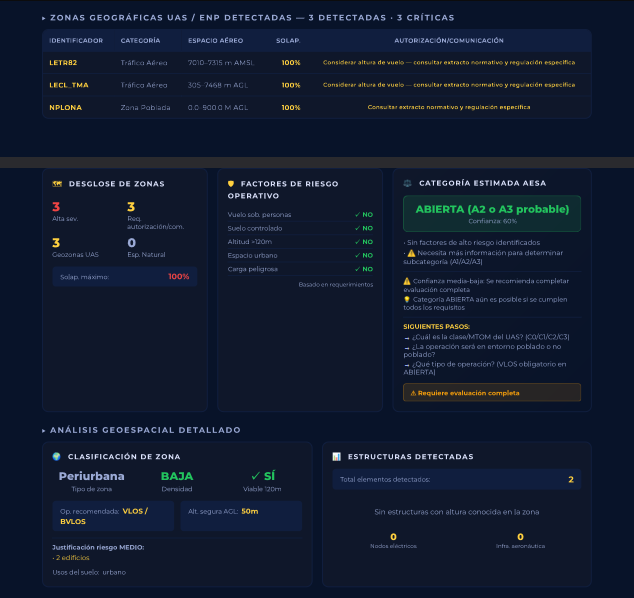
El detalle del informe desglosa las zonas detectadas con su categoría, el espacio aéreo afectado y el solapamiento. A la derecha aparece la categoría estimada AESA con el nivel de confianza — en este caso, Abierta A2 o A3 probable con confianza del 60%, lo que indica que se necesita más información para determinar la subcategoría exacta.
Antes de AIFlightOps, este análisis lo hacía el operador a mano: consultaba ENAIRE Drones, cruzaba los datos con el mapa de zonas UAS de AESA, evaluaba si la operación caía en categoría Específica y generaba el briefing por su cuenta. Ese proceso tarda entre 45 minutos y 2 horas por misión. La plataforma lo hace automáticamente a partir del área dibujada en el mapa.
¿Quieres ver el análisis de tu zona de vuelo?
Crea una misión en AIFlightOps y el análisis se genera solo.Paso 4A — Flujo cliente: publicar y recibir propuestas
La misión entra en el marketplace
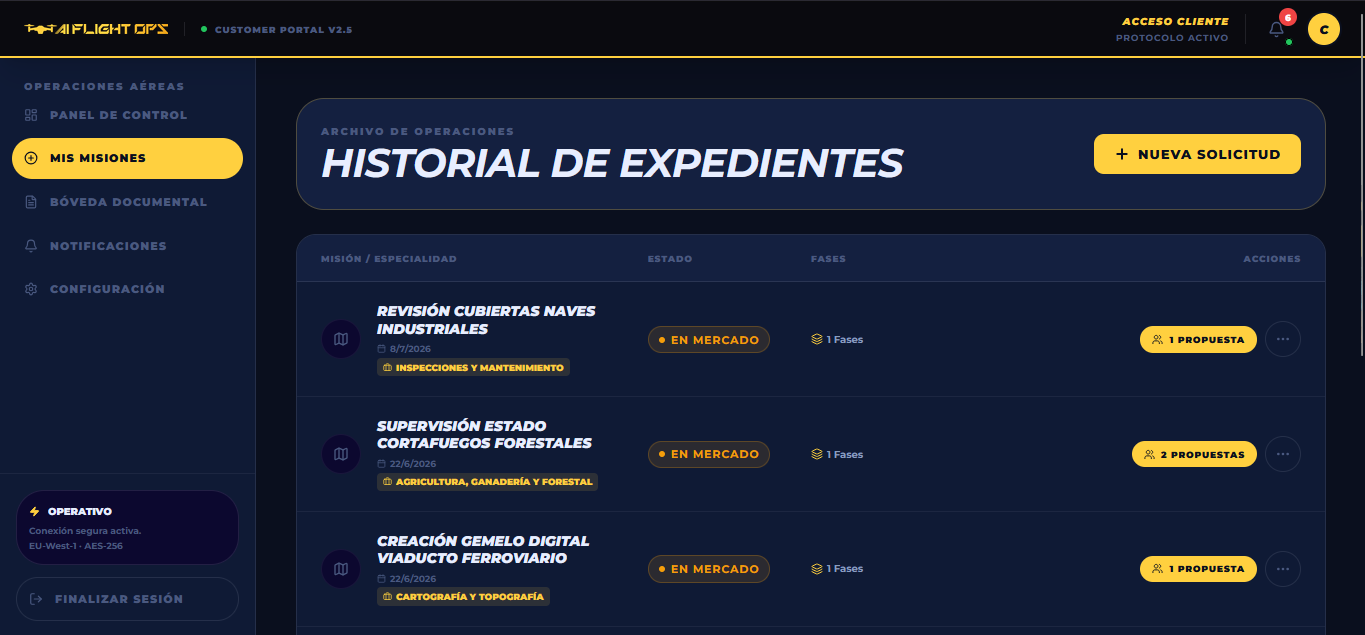
Una vez finalizada la misión, entra en el marketplace y aparece en el historial de expedientes del cliente. El estado EN MERCADO indica que los operadores certificados en la zona ya pueden verla y enviar propuestas.
Desde el historial puedes ver el estado de cada misión, cuántas fases tiene y cuántas propuestas has recibido. Cuando hay propuestas disponibles, aparece el botón de acceso directo.
Evalúa las propuestas recibidas
La pantalla de propuestas muestra un resumen inmediato: cuántos candidatos hay, si cubren todas las fases, si tienen LUC/STS-02, su puntuación en el examen de conocimiento de la zona y la mediana de precio. Debajo aparece el estimador de mercado con el rango de precios de referencia.
Cada propuesta muestra el precio, las fases cubiertas, la puntuación del examen, el Plan B preparado y el plazo de ejecución. Puedes filtrar por cobertura total, LUC/STS-02, examen y precio en rango.
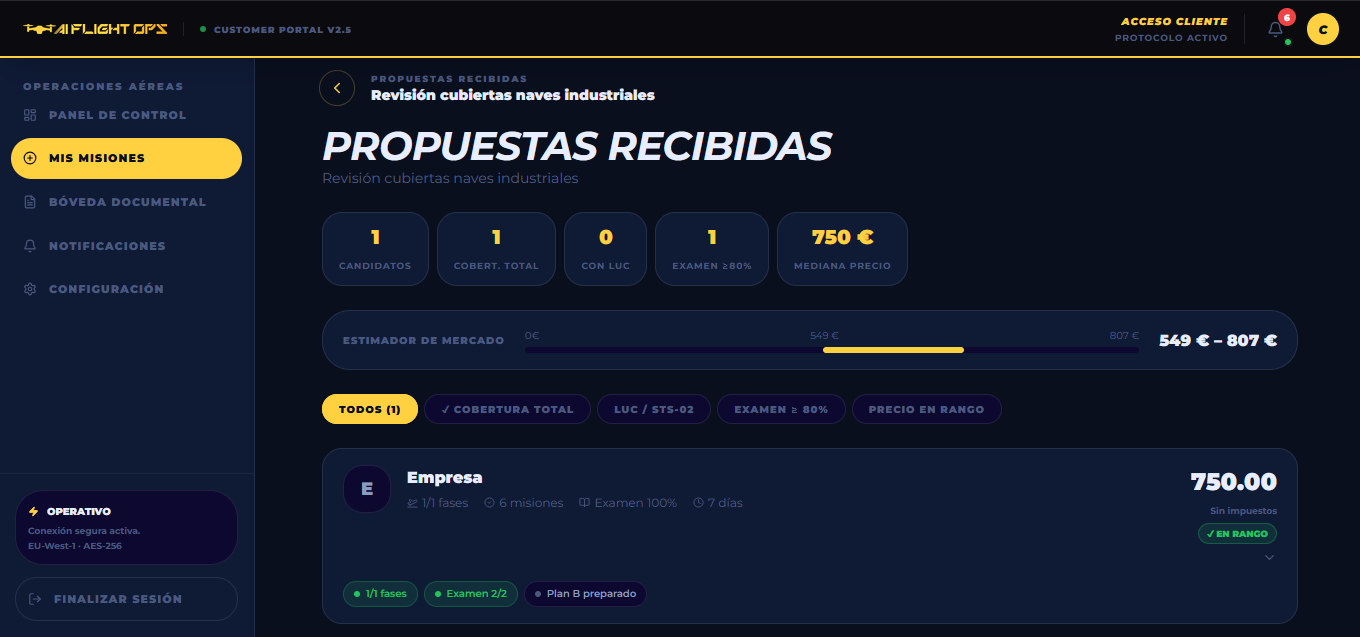
La puntuación del examen que ves en cada propuesta mide cuánto conoce el operador el entorno específico de tu misión — no es un examen genérico, sino preguntas generadas a partir del análisis geoespacial de tu zona concreta. Un operador con 100% en el examen ha demostrado conocer las restricciones, los riesgos y el entorno de tu vuelo antes de proponer.
Paso 4B — Flujo operador: el radar de misiones
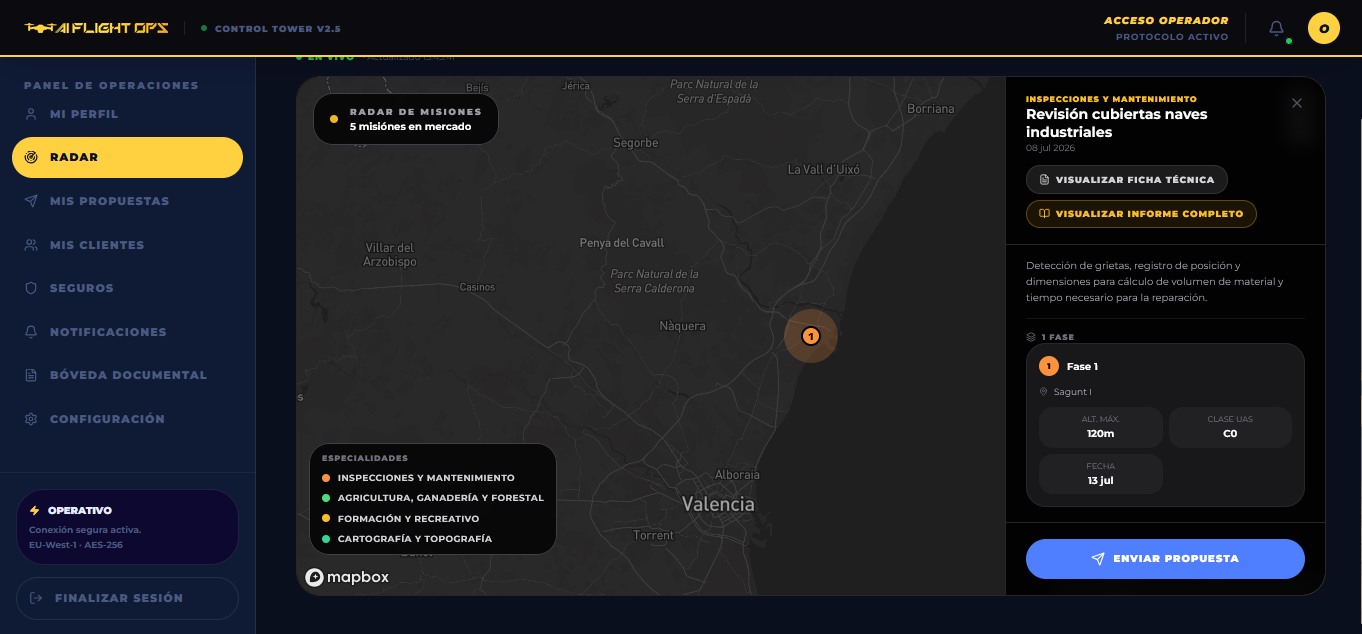
El radar muestra los trabajos disponibles
El operador accede a su panel con una vista de mapa — el Radar de Misiones. Los trabajos publicados por clientes aparecen geolocalizados, agrupados por sector (inspecciones, agricultura, cartografía, formación). Al hacer clic en uno se abre el detalle con la descripción, las fases, la altitud máxima, la clase UAS requerida y la fecha de vuelo.
Desde ahí puede visualizar la ficha técnica, ver el informe completo de análisis que ya viene generado, y enviar propuesta directamente.
Si el operador trabaja con sus propios clientes directos, puede crear la misión él mismo desde su panel usando el mismo flujo que acabamos de describir. La diferencia es que la misión no se publica en el radar ni llega a otros operadores — el análisis, la documentación y el contrato se generan igual, pero la gestión es directa entre operador y cliente. No hay propuestas ni selección de candidatos.
Paso 5 — El contrato
Contrato generado automáticamente
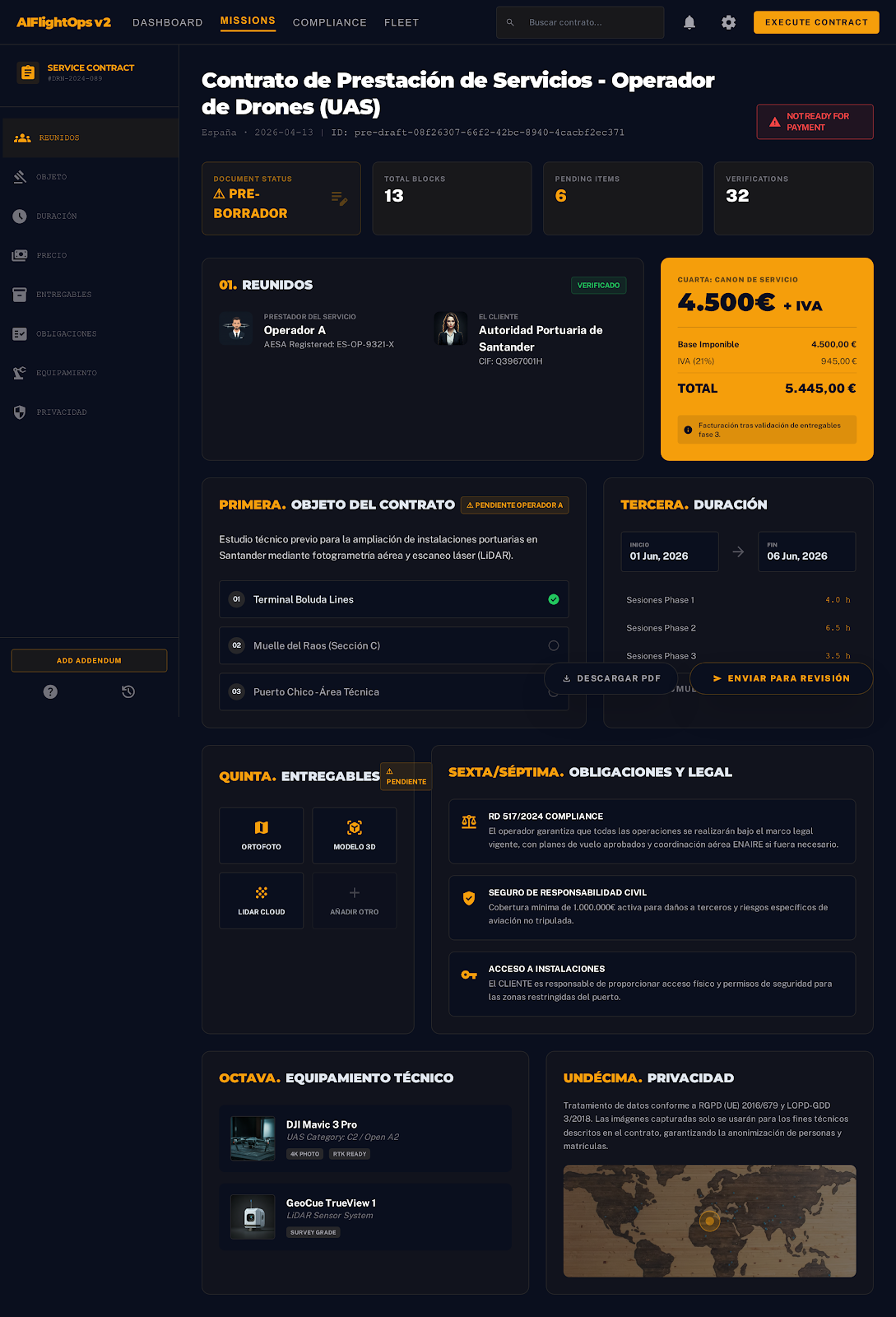
Al adjudicar la propuesta, AIFlightOps genera automáticamente el Contrato de Prestación de Servicios UAS con los datos de la misión, el operador seleccionado, el precio acordado, los entregables y las condiciones. No hay que redactar nada.
El contrato puede aparecer con la etiqueta CON RESERVAS CRÍTICAS — y eso es precisamente una de las ventajas del sistema. El contrato avisa cuando detecta diferencias entre lo que la operación requiere regulatoriamente y lo que las partes han declarado, o cuando hay cláusulas que necesitan ser completadas con información específica que aún no está confirmada.
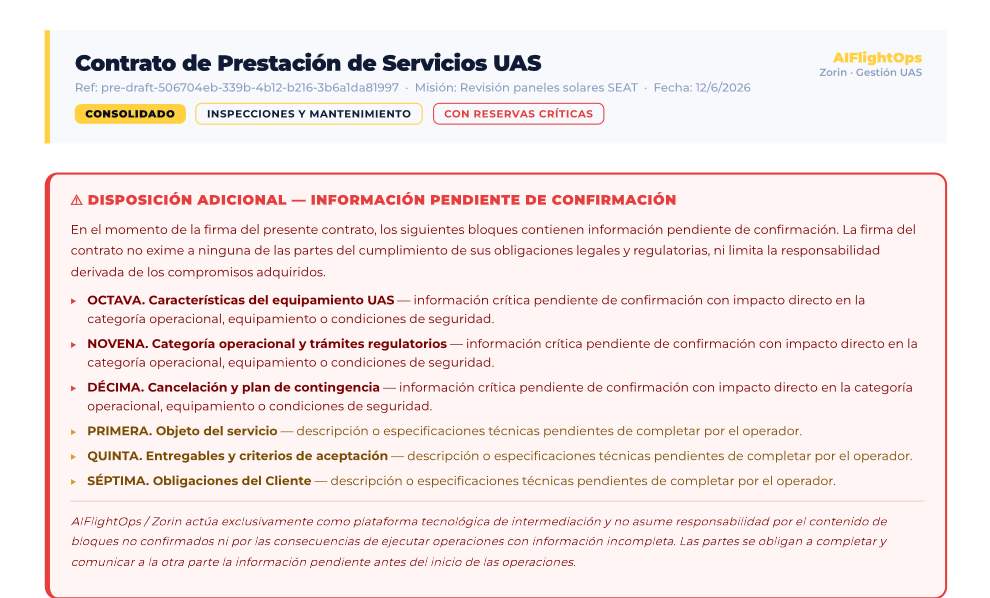
Las reservas críticas no bloquean el contrato — son avisos que indican qué cláusulas requieren confirmación antes del vuelo. Por ejemplo, las características exactas del equipamiento UAS o la categoría operacional definitiva, que solo el operador puede confirmar con su equipo real. El sistema identifica esos bloques y los señala para que ninguna de las partes firme sin tener clara su responsabilidad.
Una vez revisado y completado, el contrato se firma digitalmente. Ambas partes reciben el onboarding pack automáticamente: contrato firmado, briefing de vuelo, checklist pre-vuelo y archivos de misión en KML, KMZ y GeoJSON listos para cargar en el controlador.
Resumen del flujo completo
- Cliente — paso 1: Crea la misión con nombre, sector, entregables y descripción detallada.
- Cliente — paso 2: Dibuja el área de vuelo en el mapa y define fases si es necesario.
- Ambos — paso 3: La plataforma genera el análisis regulatorio completo: zonas UAS, categoría AESA, entorno geoespacial y precio orientativo.
- Cliente — paso 4: La misión entra en el marketplace. Los operadores certificados envían propuestas con precio, examen de zona y plan de contingencia.
- Operador (radar) — paso 4: Ve los trabajos disponibles en su zona con el análisis ya hecho, y envía propuesta directamente.
- Operador (autónomo) — paso 4: Crea la misión para su propio cliente sin publicarla en el marketplace. Mismo análisis, sin propuestas.
- Ambos — paso 5: Contrato generado automáticamente, con avisos de reservas críticas para asegurar que todo está confirmado antes de firmar. Firma digital y onboarding pack para ambas partes.
Empieza con tu
primera misión.
Accede como operador o cliente y crea tu primera misión en minutos. El análisis regulatorio se genera solo.
Crear cuenta gratis →Sin compromisos · Acceso inmediato